
Ein Instagram-Profilbild groß ansehen, ohne den Kontext zu verlieren
Ein kleines Profilbild reicht oft nicht aus, um ein Motiv, ein Logo oder einen ähnlich benannten Account sicher auseinanderzuhalten. Mit einer größeren Ansicht kannst du prüfen, ob du tatsächlich das gesuchte Profil geöffnet hast. Kitlevo AT verbindet diese Vorschau mit dem geladenen Zielprofil, damit Benutzername und Bild zusammenbleiben.
Die Vorschau zeigt das Bild, das für den betreffenden Account verfügbar ist. Sie ist keine automatische Identitätsprüfung: Ähnliche Porträts, gemeinsame Logos oder übernommene Bilder können zu Verwechslungen führen. Vergleiche deshalb auch Profilname und Zusammenhang. Besonders bei einer Zusammenarbeit oder einer geplanten Veröffentlichung solltest du die Angaben beim Kontoinhaber bestätigen lassen.
Vergrößern, Zoom und volle Größe: Was ist der Unterschied?
Ein Instagram-Profilbild zu vergrößern bedeutet zunächst, es größer darzustellen. Die Bildschirmansicht und die Auflösung der gespeicherten Datei sind jedoch zwei verschiedene Dinge. Ein groß angezeigtes Foto kann aus einer kleinen, komprimierten Quelle stammen. Entscheidend sind die tatsächlichen Pixelmaße und das sichtbare Ergebnis, nicht allein ein HD-Hinweis.
Auch ein Instagram-Profilbild-Zoom ergänzt keine Details, die in der Quelle fehlen. Wirbt ein Werkzeug mit voller Größe, sollte damit die verfügbare Bilddatei gemeint sein und nicht das Original aus der Kamera. Für Druck, Werbung oder eine hochwertige Gestaltung ist ein freigegebenes Original vom Urheber meist die bessere Grundlage.
| Aktion | Nutzen | Keine Garantie für |
|---|---|---|
| Größere Vorschau öffnen | Motiv leichter betrachten | Eine höher aufgelöste Quelle |
| In die Ansicht zoomen | Einen Ausschnitt größer darstellen | Zusätzliche echte Bilddetails |
| Verfügbares Bild speichern | Eine lokale Kopie erhalten | Die ursprüngliche Kameradatei |
| Original beim Inhaber anfragen | Eine freigegebene Quelle erhalten | Eine Zustimmung zur Nutzung |
Instagram-Profilbild herunterladen und sinnvoll verwenden
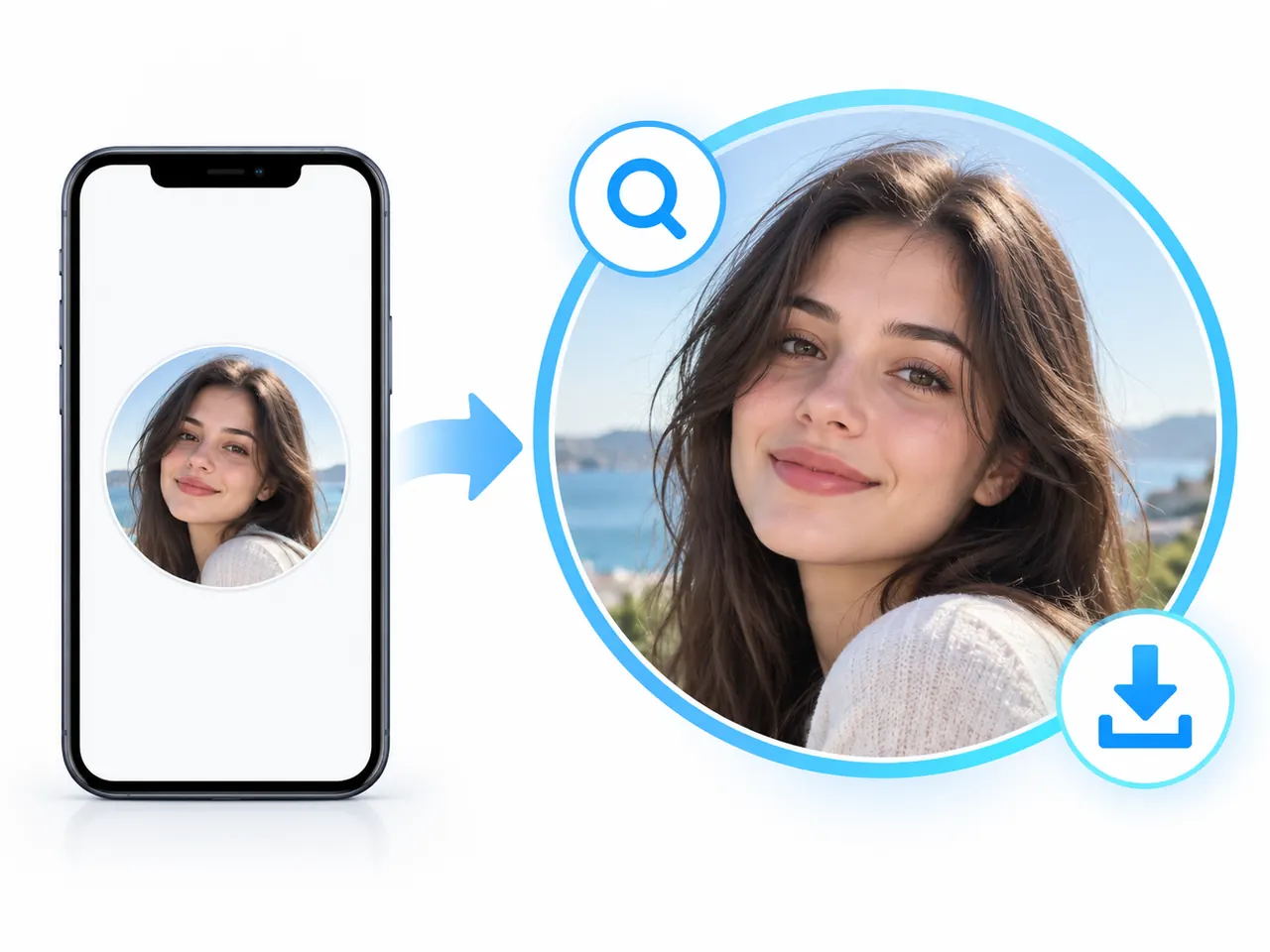
Wähle zunächst den passenden Account aus und öffne die Lupe am Profilfoto. Möchtest du lieber mit einem Benutzernamen beginnen, findest du denselben Ablauf im Bereich Extras. Prüfe die Vorschau vor dem Speichern. Wenn eine Datei angeboten wird, kannst du sie herunterladen und anschließend auf deinem Gerät öffnen.
Achte darauf, dass das Bild zum ausgewählten Benutzernamen gehört und aktuell ist. Ein inzwischen geändertes Foto oder eine ältere zwischengespeicherte Ansicht kann anders aussehen als erwartet. Speichere bei einer erlaubten Dokumentation auch Datum und Profilbezug. So bleibt nachvollziehbar, welche verfügbare Aufnahme du tatsächlich geprüft hast.
Vom kleinen Avatar zur übersichtlichen Bildansicht
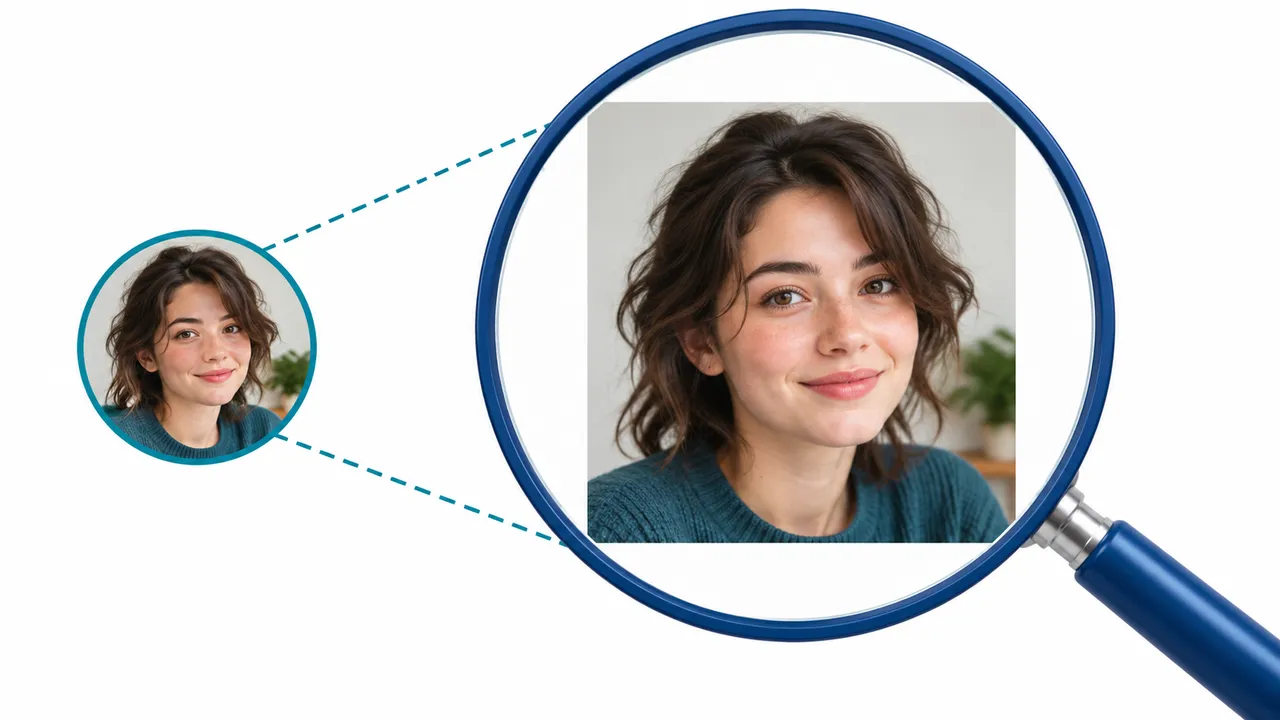
Die größere Vorschau ist besonders praktisch, wenn ein Unternehmenslogo im Profilkreis abgeschnitten erscheint oder ein Motiv nur schwer zu erkennen ist. Du kannst dir das angebotene Bild gezielt ansehen, ohne es mit anderen Medien aus dem Account zu verwechseln. Erst danach entscheidest du, ob eine lokale Kopie für deinen Zweck sinnvoll ist.
Die Illustration zeigt ein fiktives Porträt und erklärt diesen Ablauf. Sie ist kein Beleg dafür, dass alle Konten dieselbe Bildgröße liefern. Öffne eine gespeicherte Datei deshalb noch einmal außerhalb der Vorschau. Eine künstlich nachgeschärfte oder hochskalierte Darstellung sollte nicht als unverändertes Original der Person ausgegeben werden.
Private Profile und mehrere Profilfotos richtig einordnen
Ein sichtbares Profilfoto öffnet keine privaten Beiträge oder Storys. Kitlevo AT arbeitet innerhalb des Zugriffs, den deine Instagram-Sitzung bereits besitzt. Aus der Anzeige eines Avatars lässt sich deshalb keine Berechtigung für andere Inhalte ableiten. Die Privatsphäre-Einstellungen eines Kontos bleiben unabhängig von der Profilfoto-Vorschau bestehen.
Manche Konten zeigen in der Instagram-App zusätzliche Profilfotos, während die Webansicht nur ein Bild bereitstellt. Eine vollständige Auswahl lässt sich nicht für jeden Account versprechen. Ein einzelnes Ergebnis bedeutet also nicht, dass es keine weiteren Fotos gibt. Falls du ein bestimmtes zusätzliches Bild benötigst, bitte den Inhaber um eine autorisierte Kopie.
Deine kurze Checkliste vor dem Speichern
Mit diesen Punkten bleibt die Vorschau nicht nur bequem, sondern auch für deinen konkreten Zweck gut einzuordnen.
- Benutzername und Motiv gemeinsam prüfen, bevor du die Datei verwendest.
- Pixelmaße und sichtbare Qualität der gespeicherten Aufnahme vergleichen.
- Eigene Bilder nutzen oder die Erlaubnis für den geplanten Einsatz einholen.
- Bei Zugriffs- oder Sitzungswarnungen anhalten, statt wiederholt Anfragen zu senden.
- Kitlevo AT als Desktop-Browsererweiterung nutzen, nicht als versprochenen Dienst ohne Installation.
Häufige Fragen
Wird ein vergrößertes Instagram-Profilbild automatisch HD?
Nein. Eine größere Darstellung verbessert die Quelle nicht automatisch. Maßgeblich sind die Pixelmaße und die Qualität der tatsächlich angebotenen Bilddatei.
Wie kann ich ein Instagram-Profilbild mit Kitlevo AT speichern?
Lade das Zielprofil, öffne die Lupe am Profilfoto und nutze die angebotene Downloadoption. Derselbe Ablauf kann über das Profilfoto-Werkzeug unter Extras gestartet werden.
Kann ich damit private Beiträge ansehen?
Nein. Ein sichtbares Profilfoto und der Zugriff auf private Beiträge oder Storys sind getrennte Dinge. Kitlevo umgeht keine Kontoberechtigungen.
Werden alle zusätzlichen Profilfotos aus der App angezeigt?
Das ist nicht garantiert. App und Webansicht können unterschiedliche Bilder bereitstellen. Ein einzelnes Web-Ergebnis schließt weitere Profilfotos in der App nicht aus.
Funktioniert Kitlevo AT ohne Erweiterung?
Kitlevo AT ist eine Erweiterung für unterstützte Desktop-Browser. Die Profilfoto-Funktion ist kein eigenständiges Webformular ohne Installation; ihre Verfügbarkeit hängt auch von der installierten Version ab.
Profile und zugängliche Medien im Blick
Verbinde deine Profilanalyse mit einer übersichtlichen Ansicht der Medien, auf die du zugreifen darfst.
Kitlevo AT zum Browser hinzufügen